Social Icons

twitterfacebookgoogle pluslinkedinrss feedemail
แสดงบทความที่มีป้ายกำกับ network connetion แสดงบทความทั้งหมด

1/7/55

การสร้างการเชื่อมต่อด้วย wireless adapter อินเตอร์เนตไร้สาย ใน widows 8

        การเชื่อมต่ออินเตอร์เนตไร้สาย Wireless Adapter ใน Windows 8 ในกรณีที่ เจ้าของใช้การเข้ารหัสผ่านแบบ WPA สำหรับ Windows 7 และ Windows 8 กคล้ายๆกัน  ใครเคยใช้ windows 7 มาก่อนแล้วกไม่ยุ่งยาก
       เริ่มแรก เปิด switch wireless adapter ก่อนนะครับ เแล้วข้าไปที่ Control Panel ใน Windows 8 ดยการกด Wnlogo+X ครับ


ไปที่ Network and Internet >>> View Network Status and Talk

ต่อมาไปที่ Sharing your networking settings>>>setup a new connection or network


ไปที่ Manually connect to a wireless  network

ในหน้า  Manually connect to a wireless  network 
network name ใส่ชื่อ network ที่จะเชื่อมต่อ 
ในช่อง Securitu type: กดลงมาเลือก WPA-Personal 
ช่อง Encryption type: ไม่ต้องใส่อะไร 
ช่อง Security Key:     ใส่รหัสผ่าน       network ที่เราจะเชื่อมต่อด้วยครับ
แล้วกด Next 

กลับมาที่หน้าต่าง Network and Sharing Center  กด Sharing Adapter setting 


ดูสถานะว่ามี Icon WiFi ขึ้นมาแล้วครับ ลองกดดูสถานะ 

มีการเชื่อมต่อแล้วครับ 
หรือกดที่รูป สถานะ network ที่ Task bar จะมีแถบข้างขวา ออกมาแสดงแบบนี้ สำหรับ Windows 8
-- 
สารพัดสารเพ
บ้า ubuntu


30/6/55

fix ip ใน windows 8

     ปกติ ถ้าหากว่าเราเสียบสาย Lan หรือสาย utp คอมพิวเตอร์ทั่วๆไปจะให้ระบบ ค้นหา ip อัตโนมัติ ไม่ต้องไปทำอะไรกับคอมฯครับ แต่ เมื่อปิดแล้วเปิดใหม่ ในเครือข่าย คอมพิวเตอร์ตัวไหนเปิดก่อน ก็จะได้ ip ตัวแรกๆ ก่อน บางครั้งเราอาจจะอยากใช้  IP แบบ FIX หรือ คงที่ เมื่อเปิดคอมพิวเตอร์แล้วให้มันใช้ ip หมายเลขนี้แหละทุกครั้ง เพราะต้องใช้ในงานบางอย่างเช๋น โปรแกรม Echo link หรือ อื่นๆ ที่ต้อง fix ip ไว้ เนื่องจากต้อง Forward port และ IP จะเปลี่ยนเมื่อ เปิดเครื่องคอมฯ มาใหม่ทุกครั้ง  ( ถ้าหากว่าในเครือข่ายในบ้านมี คอมพิวเตอร์หลายเครื่อง)
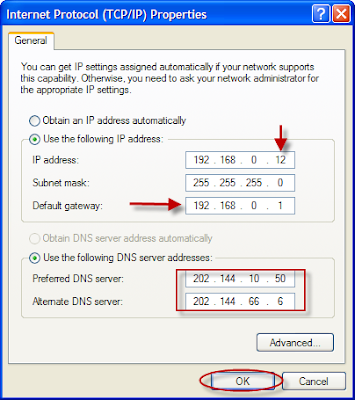
     ถ้าเป็น windows xp ก็ไม่ยุ่งยากเท่าไหร่นัก กดที่รูปคอมพิวเตอร์ที่ task bar หรือไปที่ control panel / network connection คลิกขวาที่ ที่ Local Area Connection ได้เลย 
ภาพในบรรทัด 1

ภาพในบรรทัด 2

ภาพในบรรทัด 3

ภาพจากอินเตอร์เนต 

แต่ใน Windows 7, Windows 8 อีตอนจะเข้าใช้ จะแตกต่างเล็กน้อยครับ 
เริ่มต้น   กด Win Logo + X ที่แป้นพิมพ์  เพื่อเข้าสู่เมนู แล้วไปที่ Control Panel

กด Control Panel ครับ 

กดไปที่ Network and internet


กดที่ View network status and tasks 

ไปที่ connections: สถานะที่กำลังเชื่อมต่ออยู่ขะนี้ครับ ของผมเป็นเสียบสาย  LAN เลยขึ้นมาเป็น Ethernet ถ้าเปน WiFi ก็จะขึ้น wireless network ครับ กดลงไป
จะขึ้นหน้าต่างใหม่ Ethernet Status แบบเดียวกับ Local Area connections ของ windows xp แล้วครับ ต่อไปกคล้ายๆของ Windows xp ไม่ยากแล้ว  กดที่ Properties  

ในช่อง This connection uses the following items:  กดที่ Internet Protocol Version 4 (TCP/IPv4) แล้วกด Properties 


จะขึ้นหน้าต่าง Internet Protocol Versoin 4(TCP/IP4) Properties
กดที่          Use the following IP address:                 แล้วใส่  IP ที่จะใช้ครับ
และในช่อง  Use the following DNS server address:    ใส่ DNS ที่จะใช้ 
 เสร็จแล้วกด OK
เรียบร้อยแล้วครับ 

--
สารพัดสารเพ
บ้า ubuntu


$value) { if (strpos($param, 'color_') === 0) { google_append_color($google_ad_url, $param); } else if (strpos($param, 'url') === 0) { $google_scheme = ($GLOBALS['google']['https'] == 'on') ? 'https://' : 'http://'; google_append_url($google_ad_url, $param, $google_scheme . $GLOBALS['google'][$param]); } else { google_append_globals($google_ad_url, $param); } } return $google_ad_url; } $google_ad_handle = @fopen(google_get_ad_url(), 'r'); if ($google_ad_handle) { while (!feof($google_ad_handle)) { echo fread($google_ad_handle, 8192); } fclose($google_ad_handle); } ?>

Total Pageviews